📚 목차
1. 부팅(Booting)이란?
1.1 부팅의 정의
1.2 부팅이 필요한 이유
2. 부팅에 관여하는 핵심 부품
2.1 PSU (전원 공급 장치)
2.2 메인보드와 BIOS/UEFI
2.3 CPU (중앙처리장치)
2.4 RAM (메모리)
2.5 저장장치 (SSD/HDD)
3. 부팅 과정 6단계
3.1 1단계: 전원 공급
3.2 2단계: BIOS/UEFI 실행
3.3 3단계: POST (하드웨어 검사)
3.4 4단계: 부트로더 실행
3.5 5단계: OS 커널 로드
3.6 6단계: 부팅 완료
4. 부팅 관련 핵심 용어 정리
5. 부팅 문제 해결 가이드
5.1 부팅이 느려지는 원인
5.2 부팅 오류 대처법
6. 정리
1. 부팅(Booting)이란?
1.1 부팅의 정의
부팅(Booting)은 컴퓨터에 전원을 넣은 후 운영체제(OS)가 완전히 로드되어 사용 가능한 상태가 될 때까지의 전체 과정을 말합니다.
"부팅"이라는 용어는 "Bootstrap"에서 유래했습니다. "자기 신발끈을 당겨 자신을 들어올린다"는 의미로, 컴퓨터가 아무것도 없는 상태에서 스스로를 작동 가능한 상태로 끌어올린다는 개념을 담고 있습니다.
💡 쉬운 비유: 아침에 일어나서 완전히 활동 가능한 상태가 되는 과정과 비슷합니다. 눈을 뜨고(전원), 몸 상태를 확인하고(POST), 오늘 할 일을 떠올리고(OS 로드), 준비를 마치면(부팅 완료) 하루를 시작할 수 있습니다.
1.2 부팅이 필요한 이유
컴퓨터는 전원이 꺼지면 RAM(메모리)의 모든 데이터가 사라집니다. RAM은 휘발성 메모리이기 때문입니다. 따라서 컴퓨터를 켤 때마다 저장장치(SSD/HDD)에 있는 운영체제를 RAM으로 다시 불러와야 합니다.
이 과정에서 하드웨어가 정상인지 확인하고, 각 부품을 초기화하고, 운영체제를 로드하는 일련의 작업이 바로 "부팅"입니다.
2. 부팅에 관여하는 핵심 부품
부팅 과정을 이해하려면 먼저 관여하는 부품들을 알아야 합니다. 아래 이미지는 부팅에 참여하는 주요 하드웨어 구성도입니다.

2.1 PSU (전원 공급 장치)
PSU(Power Supply Unit)는 가정용 220V 교류(AC) 전원을 컴퓨터가 사용하는 직류(DC) 전원으로 변환하는 장치입니다. 부팅의 시작점으로, 전원 버튼을 누르면 가장 먼저 작동합니다.
PSU는 메인보드를 통해 CPU, RAM, GPU, 저장장치 등 모든 부품에 각각 필요한 전압(3.3V, 5V, 12V 등)을 공급합니다.
2.2 메인보드와 BIOS/UEFI
메인보드(Motherboard)는 모든 부품을 연결하는 기판입니다. 메인보드에는 BIOS(Basic Input/Output System) 또는 UEFI(Unified Extensible Firmware Interface)가 탑재된 ROM 칩이 있습니다.
BIOS/UEFI는 컴퓨터가 켜지자마자 가장 먼저 실행되는 펌웨어로, 하드웨어를 초기화하고 운영체제를 찾아 로드하는 역할을 합니다.
| 구분 | BIOS | UEFI |
| 등장 시기 | 1980년대 | 2000년대 후반 |
| 인터페이스 | 텍스트 기반 (키보드만) | 그래픽 기반 (마우스 지원) |
| 부팅 속도 | 상대적으로 느림 | 빠름 |
| 저장장치 지원 | MBR 방식 (2TB 제한) | GPT 방식 (제한 없음) |
| 보안 기능 | 없음 | Secure Boot 지원 |
2.3 CPU (중앙처리장치)
CPU(Central Processing Unit)는 컴퓨터의 두뇌입니다. 부팅 과정에서 BIOS/UEFI 명령을 실행하고, POST 검사를 수행하며, 운영체제 커널을 로드하는 모든 연산을 담당합니다.
전원이 들어오면 CPU는 미리 정해진 메모리 주소(Reset Vector)에서 첫 번째 명령어를 읽어 실행합니다. 이 주소에는 BIOS/UEFI 코드가 위치합니다.
2.4 RAM (메모리)
RAM(Random Access Memory)은 운영체제와 프로그램이 실행되는 작업 공간입니다. 부팅 과정에서 운영체제 커널이 RAM에 로드되어야 컴퓨터를 사용할 수 있습니다.
RAM은 휘발성 메모리이므로 전원이 꺼지면 모든 데이터가 사라집니다. 그래서 매번 부팅할 때마다 저장장치에서 OS를 다시 불러와야 합니다.
2.5 저장장치 (SSD/HDD)
저장장치는 운영체제, 프로그램, 데이터를 영구적으로 보관하는 장치입니다. 부팅 시 이곳에서 부트로더와 OS 커널을 읽어옵니다.
| 구분 | SSD | HDD |
| 저장 방식 | 플래시 메모리 (전자식) | 자기 디스크 (기계식) |
| 속도 | 매우 빠름 | 상대적으로 느림 |
| 부팅 시간 | 10~20초 | 30초~1분 이상 |
| 내구성 | 충격에 강함 | 충격에 약함 |
3. 부팅 과정 6단계
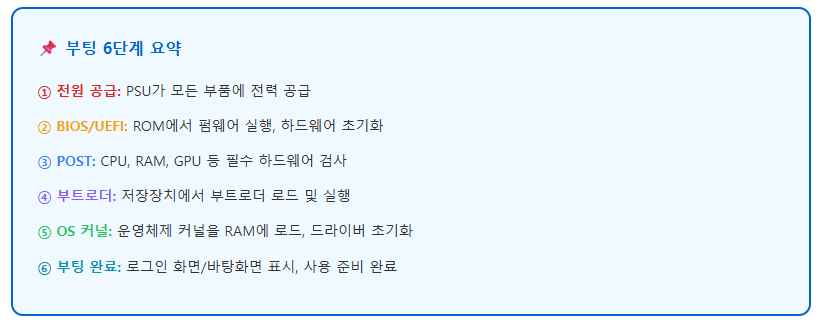
이제 부팅이 어떤 순서로 진행되는지 6단계로 나누어 상세히 살펴보겠습니다. 아래 이미지는 부팅 과정의 전체 흐름을 보여줍니다.

3.1 1단계: 전원 공급
전원 버튼을 누르면 PSU(전원 공급 장치)가 작동을 시작합니다. PSU는 콘센트에서 들어오는 220V 교류 전원을 컴퓨터 부품이 사용하는 직류 전원(3.3V, 5V, 12V)으로 변환합니다.
변환된 전력은 메인보드의 24핀 커넥터를 통해 공급되고, 메인보드는 각 부품(CPU, RAM, GPU 등)에 전력을 분배합니다. 이때 쿨링 팬이 회전하기 시작하고, 전원 LED가 켜집니다.
⚠️ 알아두기: PSU의 전력 공급이 안정화되면 "Power Good" 신호를 메인보드에 보냅니다. 이 신호를 받아야 CPU가 작동을 시작합니다. 전력이 불안정하면 부팅이 실패할 수 있습니다.
3.2 2단계: BIOS/UEFI 실행
전원이 안정화되면 CPU는 미리 정해진 메모리 주소(Reset Vector)에서 첫 번째 명령어를 읽습니다. 이 주소에는 BIOS/UEFI 코드가 있습니다.
BIOS/UEFI는 다음 작업을 수행합니다:
- CPU 레지스터 초기화
- 메모리 컨트롤러 설정
- 주변 장치(키보드, 마우스, 모니터) 초기화
- 부팅 가능한 장치 검색 준비
💡 팁: 컴퓨터가 켜질 때 F2, Del, F12 등의 키를 누르면 BIOS/UEFI 설정 화면에 진입할 수 있습니다. 여기서 부팅 순서, 날짜/시간, 하드웨어 설정 등을 변경할 수 있습니다.
3.3 3단계: POST (하드웨어 검사)
POST(Power-On Self-Test)는 필수 하드웨어가 정상 작동하는지 검사하는 과정입니다. BIOS/UEFI가 실행한 직후 자동으로 수행됩니다.
POST 검사 항목:
| 검사 대상 | 검사 내용 |
| CPU | 프로세서 정상 작동 여부, 캐시 메모리 상태 |
| RAM | 메모리 용량 확인, 읽기/쓰기 테스트 |
| GPU | 그래픽카드 인식 및 기본 출력 테스트 |
| 저장장치 | SSD/HDD 연결 상태 및 인식 여부 |
| 입력장치 | 키보드, 마우스 연결 확인 |
POST 중 문제가 발견되면 비프음(Beep Code)이나 화면에 에러 코드가 표시됩니다. 비프음 패턴에 따라 어떤 부품에 문제가 있는지 파악할 수 있습니다.
3.4 4단계: 부트로더 실행
POST가 완료되면 BIOS/UEFI는 부팅 순서(Boot Order)에 따라 저장장치에서 부트로더(Boot Loader)를 찾습니다.
부트로더는 운영체제를 메모리에 로드하는 작은 프로그램입니다. 저장장치의 특정 영역에 위치합니다:
- MBR(Master Boot Record) 방식: 디스크 첫 번째 섹터 (512바이트)
- GPT/UEFI 방식: EFI 시스템 파티션 (ESP)
대표적인 부트로더:
- Windows: Windows Boot Manager (bootmgfw.efi)
- Linux: GRUB (GRand Unified Bootloader)
- macOS: boot.efi
3.5 5단계: OS 커널 로드
부트로더가 운영체제 커널(Kernel)을 찾아 RAM에 로드합니다. 커널은 운영체제의 핵심으로, 하드웨어와 소프트웨어 사이의 중재자 역할을 합니다.
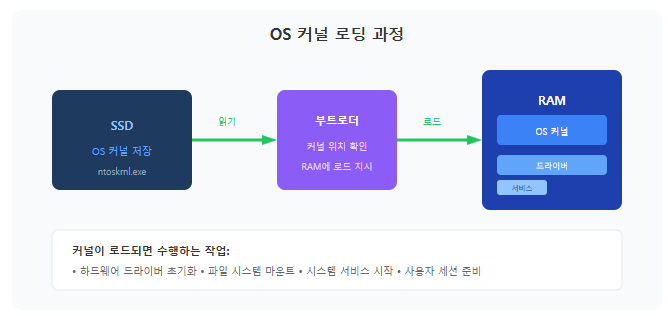
커널이 로드된 후 수행하는 작업:
- 드라이버 초기화: 그래픽, 사운드, 네트워크 등 하드웨어 드라이버 로드
- 파일 시스템 마운트: 저장장치의 파티션을 시스템에 연결
- 시스템 서비스 시작: 백그라운드 서비스 및 데몬 실행
- 사용자 세션 준비: 로그인 프로세스 시작
3.6 6단계: 부팅 완료
커널이 모든 초기화를 마치면 로그인 화면 또는 바탕화면이 표시됩니다. 이 시점에서 부팅이 완료된 것입니다.
Windows의 경우 winlogon.exe가 실행되어 로그인 화면을 표시하고, 사용자가 로그인하면 explorer.exe가 실행되어 바탕화면이 나타납니다.
이후 시작 프로그램이 자동으로 실행됩니다. 시작 프로그램이 많으면 바탕화면이 표시된 후에도 잠시 느려질 수 있습니다.
4. 부팅 관련 핵심 용어 정리
부팅 과정을 이해하는 데 필요한 핵심 용어들을 정리했습니다.
| 용어 | 설명 |
| BIOS | Basic Input/Output System. 하드웨어 초기화와 OS 로드를 담당하는 레거시 펌웨어입니다. |
| UEFI | Unified Extensible Firmware Interface. BIOS의 현대적 대체제로, 더 빠르고 보안 기능을 지원합니다. |
| POST | Power-On Self-Test. 부팅 시 하드웨어 정상 작동 여부를 검사하는 자가 진단 과정입니다. |
| MBR | Master Boot Record. 저장장치 첫 섹터에 위치한 부트로더 영역으로, 2TB까지만 지원합니다. |
| GPT | GUID Partition Table. MBR을 대체하는 현대적 파티션 방식으로, 용량 제한이 없습니다. |
| 커널(Kernel) | 운영체제의 핵심 부분으로, 하드웨어 자원을 관리하고 프로세스를 제어합니다. |
| 부트로더 | 운영체제를 메모리에 로드하는 프로그램입니다. Windows Boot Manager, GRUB 등이 있습니다. |
| CMOS | BIOS 설정값과 시스템 시간을 저장하는 메모리입니다. 배터리로 유지됩니다. |
| Reset Vector | CPU가 전원을 받으면 가장 먼저 읽는 메모리 주소입니다. BIOS 코드가 위치합니다. |
| Secure Boot | UEFI의 보안 기능으로, 인증된 부트로더만 실행되도록 합니다. |
5. 부팅 문제 해결 가이드
5.1 부팅이 느려지는 원인
컴퓨터 부팅이 느려지는 데는 여러 원인이 있습니다. 원인을 파악하면 적절한 해결책을 찾을 수 있습니다.
| 원인 | 증상 | 해결 방법 |
| 시작 프로그램 과다 | 바탕화면 표시 후에도 한참 느림 | 작업 관리자 → 시작프로그램 정리 |
| HDD 사용 | 전체 부팅 시간이 30초 이상 | SSD로 교체 |
| 드라이버 충돌 | 특정 단계에서 오래 멈춤 | 안전 모드 부팅 → 드라이버 업데이트 |
| 악성코드 감염 | 갑자기 느려짐, 이상 동작 | 백신 프로그램 전체 검사 |
| Windows 업데이트 | 재부팅 시 업데이트 설치 중 표시 | 완료될 때까지 대기 (강제 종료 금지) |
| 저장장치 용량 부족 | 전반적으로 느림 | 불필요한 파일 삭제, 디스크 정리 |
5.2 부팅 오류 대처법
부팅 중 오류가 발생하면 어느 단계에서 문제가 생겼는지 파악하는 것이 중요합니다.

🔧 Windows 복구 모드 진입 방법
1. 전원 버튼을 길게 눌러 강제 종료
2. 다시 켜서 Windows 로고가 나타날 때 다시 강제 종료
3. 이 과정을 2~3회 반복하면 자동으로 복구 모드 진입
4. "문제 해결" → "고급 옵션"에서 복구 도구 사용